> ## Documentation Index
> Fetch the complete documentation index at: https://docs.intention.xyz/llms.txt
> Use this file to discover all available pages before exploring further.
# Die Handelsoberfläche
> Ein Rundgang durch die Börsenoberfläche: was jedes Panel zeigt und welche Zahlen Sie vor einer Order lesen sollten.
Alles, was Sie zum Handeln brauchen, liegt auf einem Bildschirm. Diese Seite geht ihn Panel für Panel durch.
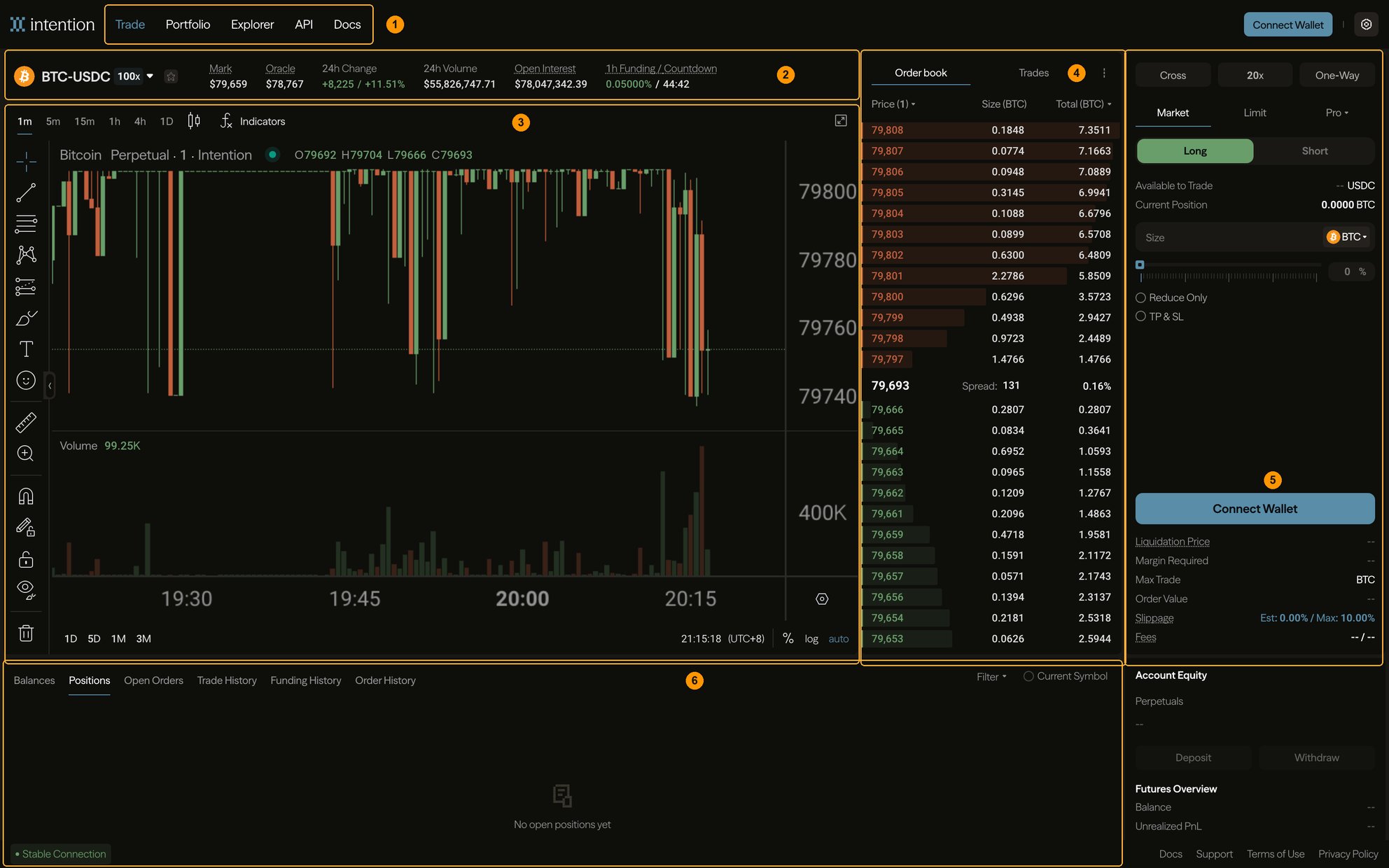 | | Panel | Wofür es da ist |
| ----- | ----------------------------------------------------- | -------------------------------------------------------------------------------------------- |
| **1** | Navigation | Trade, Portfolio, Explorer, API, Docs – und rechts die Schaltfläche zum Verbinden der Wallet |
| **2** | [Marktleiste](#2-market-header) | Welchen Kontrakt Sie handeln und in welchem Zustand er ist |
| **3** | Chart | Kurshistorie, Zeitintervalle und Zeichenwerkzeuge |
| **4** | [Orderbuch](/de/help/order-book) | Live liegende Bids und Asks |
| **5** | [Orderticket](/de/help/order-ticket) | Wo ein Trade tatsächlich platziert wird |
| **6** | [Positionen und Historie](/de/help/positions-history) | Was Sie halten und was Sie getan haben |
Die Zeile, die Ihnen sagt, was Sie handeln und was es gerade tut.
| | Panel | Wofür es da ist |
| ----- | ----------------------------------------------------- | -------------------------------------------------------------------------------------------- |
| **1** | Navigation | Trade, Portfolio, Explorer, API, Docs – und rechts die Schaltfläche zum Verbinden der Wallet |
| **2** | [Marktleiste](#2-market-header) | Welchen Kontrakt Sie handeln und in welchem Zustand er ist |
| **3** | Chart | Kurshistorie, Zeitintervalle und Zeichenwerkzeuge |
| **4** | [Orderbuch](/de/help/order-book) | Live liegende Bids und Asks |
| **5** | [Orderticket](/de/help/order-ticket) | Wo ein Trade tatsächlich platziert wird |
| **6** | [Positionen und Historie](/de/help/positions-history) | Was Sie halten und was Sie getan haben |
Die Zeile, die Ihnen sagt, was Sie handeln und was es gerade tut.
 **1 – Symbol und maximaler Hebel.** Der Kontrakt und der höchste Hebel, den er zulässt. Klicken Sie darauf, um den Markt zu wechseln; das Badge (hier `100x`) ist eine Eigenschaft *dieses* Kontrakts, nicht Ihres Kontos.
**2 – Mark-Preis.** Der Preis, mit dem Ihre Position bewertet wird. Er treibt Ihr unrealisiertes P\&L und Ihre Liquidation – **nicht** der zuletzt gehandelte Preis. Er ist bewusst geglättet, damit ein einzelner Trade ihn nicht bewegen kann. Siehe [Mark-Preis](/de/trading/mark-price).
**3 – Oracle-Preis.** Die externe Referenz, auf die sich das Netzwerk per Konsens geeinigt hat. Der Mark-Preis ist daran verankert. Siehe [Indexpreis](/de/trading/index-price).
**4 – Open Interest.** Die gesamte offen gehaltene Größe in diesem Kontrakt. Es zeigt, wie viel Position offen ist – eine andere Frage als die, wie viel gehandelt wurde.
**5 – Funding und Countdown.** Die aktuelle Rate und die Zeit bis zur Abrechnung. **Positiv heißt, Longs zahlen an Shorts**; negativ ist es umgekehrt. Halten Sie über den Countdown hinaus, wird dieser Betrag belastet oder gutgeschrieben. Siehe [Funding](/de/trading/funding).
Dass Mark-Preis und Oracle-Preis leicht auseinanderliegen, ist normal – der Mark-Preis folgt dem Buch dieses Handelsplatzes, der Oracle-Preis der Außenwelt. Eine große, anhaltende Lücke sollten Sie verstehen, bevor Sie eine Position dimensionieren, denn geschlossen wird sie durch das Funding.
## 3. Chart
Übliche Candlestick-Charts mit Zeitintervallen von 1m bis 1D, Indikatoren und Zeichenwerkzeugen am linken Rand. Der Umschalter **Chart / Depth** oben rechts tauscht den Kurschart gegen eine Tiefenansicht des Buchs.
Der Chart ist eine Lesehilfe. Nichts darauf beeinflusst Ihre Order – die für die Ausführung entscheidenden Zahlen stehen in der Marktleiste und im Ticket.
**1 – Symbol und maximaler Hebel.** Der Kontrakt und der höchste Hebel, den er zulässt. Klicken Sie darauf, um den Markt zu wechseln; das Badge (hier `100x`) ist eine Eigenschaft *dieses* Kontrakts, nicht Ihres Kontos.
**2 – Mark-Preis.** Der Preis, mit dem Ihre Position bewertet wird. Er treibt Ihr unrealisiertes P\&L und Ihre Liquidation – **nicht** der zuletzt gehandelte Preis. Er ist bewusst geglättet, damit ein einzelner Trade ihn nicht bewegen kann. Siehe [Mark-Preis](/de/trading/mark-price).
**3 – Oracle-Preis.** Die externe Referenz, auf die sich das Netzwerk per Konsens geeinigt hat. Der Mark-Preis ist daran verankert. Siehe [Indexpreis](/de/trading/index-price).
**4 – Open Interest.** Die gesamte offen gehaltene Größe in diesem Kontrakt. Es zeigt, wie viel Position offen ist – eine andere Frage als die, wie viel gehandelt wurde.
**5 – Funding und Countdown.** Die aktuelle Rate und die Zeit bis zur Abrechnung. **Positiv heißt, Longs zahlen an Shorts**; negativ ist es umgekehrt. Halten Sie über den Countdown hinaus, wird dieser Betrag belastet oder gutgeschrieben. Siehe [Funding](/de/trading/funding).
Dass Mark-Preis und Oracle-Preis leicht auseinanderliegen, ist normal – der Mark-Preis folgt dem Buch dieses Handelsplatzes, der Oracle-Preis der Außenwelt. Eine große, anhaltende Lücke sollten Sie verstehen, bevor Sie eine Position dimensionieren, denn geschlossen wird sie durch das Funding.
## 3. Chart
Übliche Candlestick-Charts mit Zeitintervallen von 1m bis 1D, Indikatoren und Zeichenwerkzeugen am linken Rand. Der Umschalter **Chart / Depth** oben rechts tauscht den Kurschart gegen eine Tiefenansicht des Buchs.
Der Chart ist eine Lesehilfe. Nichts darauf beeinflusst Ihre Order – die für die Ausführung entscheidenden Zahlen stehen in der Marktleiste und im Ticket.
6. Positionen und Historie
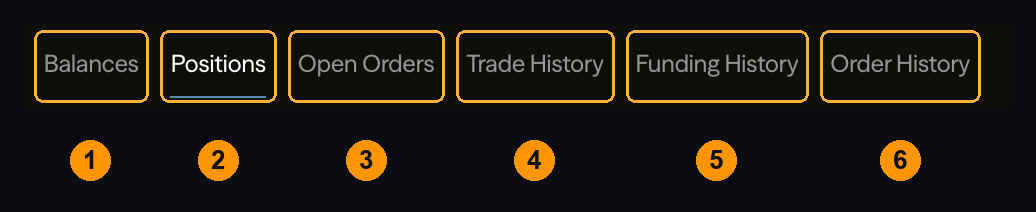 | | Tab | Zeigt |
| ----- | --------------- | -------------------------------------------------------------------- |
| **1** | Balances | Sicherheiten, nach Asset |
| **2** | Positions | Was Sie gerade halten, mit unrealisiertem P\&L und Liquidationspreis |
| **3** | Open Orders | Liegende Orders, die nicht ausgeführt wurden. Hier stornieren |
| **4** | Trade History | Einzelne Ausführungen, mit der jeweils berechneten Gebühr |
| **5** | Funding History | Jede geleistete oder erhaltene Funding-Zahlung |
| **6** | Order History | Jede Order, auch stornierte und abgelehnte |
Die Unterscheidung zwischen **Trade History** und **Order History** wird oft übersehen. Eine Order, die in fünf Teilen ausgeführt wurde, ist eine Zeile in der Order History und fünf Zeilen in der Trade History – weil [Gebühren je Ausführung berechnet werden](/de/programs/fees), nicht je Order.
**Funding History** hat aus gutem Grund einen eigenen Tab: Funding ist keine Gebühr und erscheint nicht in der Trade History. Wenn sich Ihr Guthaben bewegt hat und Sie keinen Trade finden, der das erklärt, schauen Sie zuerst hier.
| | Tab | Zeigt |
| ----- | --------------- | -------------------------------------------------------------------- |
| **1** | Balances | Sicherheiten, nach Asset |
| **2** | Positions | Was Sie gerade halten, mit unrealisiertem P\&L und Liquidationspreis |
| **3** | Open Orders | Liegende Orders, die nicht ausgeführt wurden. Hier stornieren |
| **4** | Trade History | Einzelne Ausführungen, mit der jeweils berechneten Gebühr |
| **5** | Funding History | Jede geleistete oder erhaltene Funding-Zahlung |
| **6** | Order History | Jede Order, auch stornierte und abgelehnte |
Die Unterscheidung zwischen **Trade History** und **Order History** wird oft übersehen. Eine Order, die in fünf Teilen ausgeführt wurde, ist eine Zeile in der Order History und fünf Zeilen in der Trade History – weil [Gebühren je Ausführung berechnet werden](/de/programs/fees), nicht je Order.
**Funding History** hat aus gutem Grund einen eigenen Tab: Funding ist keine Gebühr und erscheint nicht in der Trade History. Wenn sich Ihr Guthaben bewegt hat und Sie keinen Trade finden, der das erklärt, schauen Sie zuerst hier.
Konto und Ein-/Auszahlungen
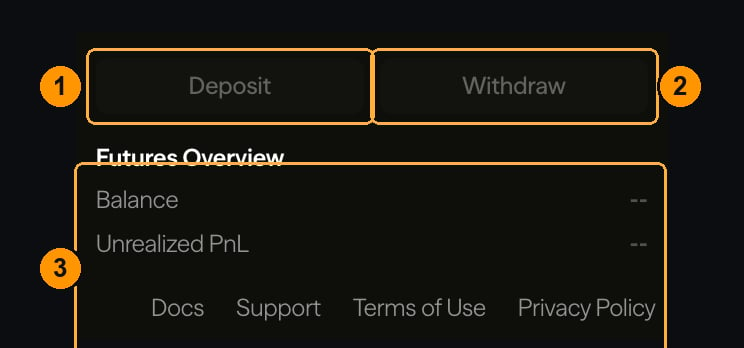 **1 – `Deposit`.** Sicherheiten hereinholen. Siehe [Einzahlen](/de/help/deposit).
**2 – `Withdraw`.** Sicherheiten wieder herausholen. Siehe [Auszahlen](/de/help/withdraw).
**3 – Futures-Übersicht.** Guthaben, unrealisiertes P\&L, Margin-Auslastung im Cross-Modus und Maintenance Margin. Die letzten beiden sind Ihr Abstand zur [Liquidation](/de/trading/liquidations): Die Maintenance Margin ist die Untergrenze, und die Auslastung zeigt, wo Sie relativ dazu gerade stehen.
**1 – `Deposit`.** Sicherheiten hereinholen. Siehe [Einzahlen](/de/help/deposit).
**2 – `Withdraw`.** Sicherheiten wieder herausholen. Siehe [Auszahlen](/de/help/withdraw).
**3 – Futures-Übersicht.** Guthaben, unrealisiertes P\&L, Margin-Auslastung im Cross-Modus und Maintenance Margin. Die letzten beiden sind Ihr Abstand zur [Liquidation](/de/trading/liquidations): Die Maintenance Margin ist die Untergrenze, und die Auslastung zeigt, wo Sie relativ dazu gerade stehen.
Die Verbindungsanzeige
Unten links steht der Verbindungszustand. **Stable Connection** (stabile Verbindung) bedeutet, dass der Bildschirm Live-Aktualisierungen empfängt.
Ein Blick darauf lohnt sich, bevor Sie auf einen Kurs reagieren. Bricht die Verbindung ab, sind die Zahlen auf dem Bildschirm die zuletzt empfangenen und nicht die aktuellen – und das Buch, das Sie sehen, ist womöglich nicht mehr das Buch, in das Sie hineinhandeln würden.
Wie es weitergeht
Jedes Bedienelement und was es mit Ihrer Order macht.
Bids, Asks, Spread und Markttiefe.
Ein durchgerechnetes Beispiel, von Anfang bis Ende.
Eine Ausführung, eine Gebühr oder eine Funding-Zahlung finden.